
久しぶりにディズニーへ行くなら、公式アプリの使い方が気になりますよね。
「昔はこんなにスマホを使わなかった気がする」
「入園したら、まず何をすればいいの?」
と不安に感じる方もいると思います。
現在のディズニーでは、チケット表示や待ち時間の確認だけでなく、モバイルオーダーやDPAなどでも公式アプリを使います。
すべての機能を覚える必要はありません。
来園前にアプリを入れて、基本的な使い方を確認しておくと安心です。
この記事では、ディズニー公式アプリでできることや、来園前に準備しておきたいことをまとめます。
入園後によく使う機能も紹介するので、久しぶりに行く方は事前に確認しておきましょう♪
- ディズニー公式アプリでできること
- 来園前に準備しておくこと
- 入園後によく使うアプリの機能
- ディズニーアプリを使うときの注意点
- 中学生や高校生だけで行く場合の準備

ディズニーで変わったことを全体的に確認したい方は、こちらの記事も参考にしてください。
楽天トラベルのディズニー特集はこちらからチェック!
5、0が付く日はクーポンが発行されるのでお得に予約できるのでおすすめ!
初めて楽天トラベルを利用するならポイント増量!➡エントリーしてから予約!
ディズニー公式アプリでできること

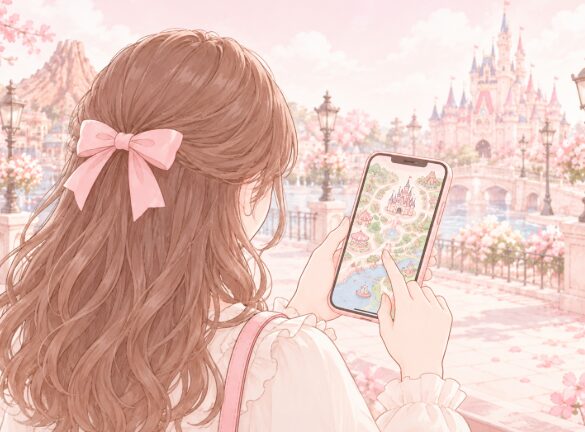
現在の東京ディズニーリゾートでは、公式アプリを使ってさまざまな確認や操作ができます。
主な機能をまとめました。
| 機能 | できること |
|---|---|
| チケット | パークチケットの表示や入園 |
| 待ち時間 | アトラクションやレストランの待ち時間を確認 |
| マップ | 現在地や施設の場所を確認 |
| モバイルオーダー | 対象レストランの商品をアプリから注文 |
| DPA | 対象施設の利用時間などを指定して購入 |
| エントリー受付 | 対象のショーなどへエントリー |
| スタンバイパス | 対象施設のパスを取得 |
| ショー・パレード | 公演時間などを確認 |
| ショッピング | グッズの確認やオンライン購入 |
| グループ作成 | 同行者とチケットやプランを共有 |
昔は紙のチケットやファストパスを手にして動くことが多かったですよね。
今は、スマホで確認や操作をする場面が増えています。
久しぶりに行くなら、当日初めて開くのではなく、来園前に一度アプリを触っておくのがおすすめです。
【プライオリティパスは終了しています】
無料の優先パス・東京ディズニーリゾート40周年記念プライオリティパスは、2026年8月31日で終了しました。
以前プライオリティパスの対象だった施設でも、現在の利用方法が変わっている場合があります。
DPAの対象施設や料金は来園日によって変わることがあるため、当日の公式アプリで確認しておきましょう。
【作成中:DPA・スタンバイパスなどの違いを解説する記事】
来園前にディズニーアプリで準備すること
入園後は、待ち時間を確認したり、モバイルオーダーを利用したりと意外と忙しくなります。
事前にできる準備は、来園前に済ませておきましょう。
アプリをダウンロードする
まずは「東京ディズニーリゾート・アプリ」をスマホにダウンロードしておきます。
当日にダウンロードしようとすると、通信状況によって時間がかかることもあります。
一度アプリを開いて、どこに何があるのか見ておくだけでも安心ですよ。
MyDisneyアカウントでログインする
アプリをダウンロードしたら、MyDisney(マイディズニー)アカウントでログインしておきましょう。
チケットの購入やアプリ内の各種サービスでは、ログインが必要になる場合があります。
久しぶりに使うなら、メールアドレスやパスワードも事前に確認しておくのがおすすめです。

入園後に「パスワードが分からない!」となると、そこで時間を使ってしまいますよね。
MyDisneyアカウントを作成できるのは13歳以上です。
チケットをアプリで表示できるか確認する
来園前に、パークチケットをアプリで確認できる状態にしておきましょう。
公式サイトから購入したチケットは、購入時に使用したMyDisneyアカウントでログインすると表示できます。
チケットによって表示方法が異なる場合もあるため、来園前に一度確認しておくと安心です。
詳しい購入方法やチケットの種類はこちらの記事で紹介しています。
グループ作成をしておく
家族や友だちと行くなら、アプリでグループを作成しておくと便利です。
グループを作成すると、メンバーのパークチケットやプランを共有できます。
代表者のスマホだけで、すべてを管理する必要はありません。
同行者も自分のアプリから共有されたチケットやプランを確認できます。
複数人で行くなら、来園前にグループを作っておきましょう。
チケットを購入すると「グループ作成」というボタンがアプリ上に出てきます。
LINEなどで招待することが可能になります。
通知・位置情報の設定を確認する
スマホの通知や位置情報の設定も確認しておきましょう。
公式アプリでは、一部の機能を使うために位置情報(GPS)が必要です。
アプリ内のマップで、自分の現在地が分かります。
通知設定がONになっているかもあわせて確認しておくと、当日に慌てずに済みますよ。
スマホの充電対策をしておく
今のディズニーでは、スマホを使う時間がかなり増えています。
チケットや待ち時間、マップなどを何度も確認するため、充電も減りがちです。
さらに写真や動画も撮るなら、モバイルバッテリーがあると安心!
私もディズニーへ行く日は、モバイルバッテリーを持って行くようにしています。
アプリの準備ができたら、当日持って行く荷物も確認しておきましょう。
持ち込みできないものや、検査で確認されやすいものはこちらの記事で紹介しています。
入園後によく使うディズニーアプリの機能
パークへ入ったら、その日に必要な機能をアプリで確認していきます。
すべてを使う必要はないので、自分の予定に合わせて利用すればOKです。
待ち時間を確認する
公式アプリでは、アトラクションやレストランなどの待ち時間を確認できます。
施設の前まで行かなくても、離れた場所から見られるのが便利です。
「次はどこへ行こう?」と迷ったときにも使えますね。
移動する前に待ち時間を確認すると、予定を立てやすくなります。
マップで施設を探す
アプリのマップでは、現在地やアトラクション、レストランなどの場所を確認できます。
トイレやショップを探したいときにも便利です。
久しぶりに行くと、新しい施設が増えていて迷うこともありますよね。
紙のマップを見る感覚で、アプリを活用してみてください。
入園前でも使える機能なので、たくさん触っておくと当日安心です♪
ショーやパレードの時間を確認する
公式アプリでは、ショーやパレードの公演時間も確認できます。
当日のスケジュールを見ながら、アトラクションや食事の予定を組むと動きやすくなります。
鑑賞方法はショーによって異なるため、詳しくはこちらの記事で紹介します。
【作成中:ショーの鑑賞方法を解説する記事】
モバイルオーダーでレストランを注文する
ディズニー・モバイルオーダーは、対象レストランの商品をアプリから注文できるサービスです。
店舗や来店時間、メニューを選び、指定した時間に商品を受け取ります。
利用したいレストランがあるなら、入園後に受付状況を確認してみましょう。
詳しい注文方法はこちらの記事で紹介しています。
DPAを購入する
ディズニー・プレミアアクセス、通称DPAは有料のサービスです。
対象施設の体験時間や入場時刻を指定して購入できます。
昔のファストパスとは違い、有料なのが大きなポイント。
対象施設や価格は変わることがあるため、来園日の公式アプリで確認してください。
【作成中:DPA・スタンバイパスなどの違いを解説する記事】
エントリー受付をする
エントリー受付は、対象のショーや施設などを利用するためにおこなう抽選サービスです。
抽選は無料ですが、当選しなかった場合、同じ施設の抽選は行えません。
対象施設は変わるため、当日のアプリで確認してください。
スタンバイパスを取得する
スタンバイパスは、特定の期間や施設で発行される無料のサービスです。
新商品発売日直後の店舗入店や、ミニゲームなどで発行されやすいです。
取得すると、指定された時間帯に対象施設を利用するための列へ並べます。
対象施設や発行状況は変わることがあります。
その日に発行されているか、公式アプリで確認してください。
DPAなどとの違いは、こちらの記事で詳しく紹介します。
【作成中:DPA・スタンバイパスなどの違いを解説する記事】
アプリからショッピングを利用する
公式アプリでは、パークグッズをチェックできます。
来園前に気になる商品を見ておくのも便利です。
入園した日は、対象商品をアプリから購入して自宅へ配送してもらうこともできます。
購入条件などは変わることがあるため、利用するときは最新情報を確認してください。
ディズニーアプリを使うときの注意点
便利な公式アプリですが、スマホの充電切れには注意が必要です。
待ち時間やマップを何度も確認し、写真や動画も撮ると充電が減りやすくなります。
朝から夜まで遊ぶなら、途中で充電できる準備をしておきましょう。
また、通信状況によってはアプリの読み込みに時間がかかることもあります。
MyDisneyアカウントには、来園前にログインしておくと安心です。
DPAやモバイルオーダーなど、支払いが必要な機能を使う場合は決済方法も確認しておきましょう。
ディズニーでPayPayが使える場所はこちらの記事で詳しく紹介しています。
アプリ内のサービスは、対象施設や運用方法が変わることもあります。
来園前の公式情報と、当日のアプリに表示される案内を確認してください。
中学生・高校生だけで行く場合のアプリ準備

中学生や高校生だけでディズニーへ行く場合は、アプリの準備も事前に家族で確認しておきましょう。
13歳以上なら、自分のMyDisneyアカウントを作成できます。
中学1年生でも、13歳の誕生日を迎える前は作成できないので注意してください。
親がチケットを購入する場合は、子どものアプリにチケットを共有できるよう準備しておくと安心です。
DPAやモバイルオーダーを利用する予定なら、支払い方法についても家族で相談しておきましょう。
スマホの充電対策に加えて、交通系ICや必要な現金なども準備しておくと安心です。
中学生だけで行く場合の予算や持って行くお金については、こちらの記事で詳しく紹介しています。
ディズニーアプリの使い方でよくある質問

ディズニーのアプリをこれから使う方が気になる質問をまとめました。
・ディズニーアプリは必ず必要?
・チケットはアプリに表示しないといけない?
・アプリで支払いが必要な機能はある?
・通知や位置情報はオンにした方がいい?
・スマホの充電が切れたらどうする?
・グループ作成はしておいた方がいい?
ディズニーアプリは必ず必要?
アプリがなくても入園する方法はあります。
ただ、現在はDPAやエントリー受付、スタンバイパス、モバイルオーダーなどでアプリを利用する場面があります。
スマホを使えるなら、事前にダウンロードしておくのがおすすめです。
チケットはアプリに表示しないといけない?
必ずアプリに表示しなければ入園できないわけではありません。
紙のパークチケットや二次元コードでも入園は可能です。
ただし、アプリのサービスを利用するなら、チケットをアプリで確認できる状態にしておくとスムーズです。
アプリで支払いが必要な機能はある?
必ず利用する必要はありませんが、以下の場面で支払いが必要になります。
・DPA(有料パス)
・モバイルオーダー
・ショーレストラン
支払方法はそれぞれ異なりますので、来園前に確認しておくと安心です。
通知や位置情報はオンにした方がいい?
来園前に確認しておくのがおすすめです。
公式アプリでは、位置情報(GPS)がオンになっていると、地図上で自分の位置が分かります。
通知設定もあわせて確認しておきましょう。
スマホの充電が切れたらどうする?
スマホの充電がなくなってしまった場合、アプリ内で購入したDPAやモバイルオーダーは利用できません。
待ち時間やマップの確認などでもスマホを使うため、パークでは充電の減りは早い体感です。
モバイルバッテリーはパークでもレンタルが可能ですが、少し割高なので自分で準備するのがおすすめです。
![[商品価格に関しましては、リンクが作成された時点と現時点で情報が変更されている場合がございます。]](https://hbb.afl.rakuten.co.jp/hgb/57f72a7f.958ed624.57f72a80.71f8da6b/?me_id=1436199&item_id=10000005&pc=https%3A%2F%2Fimage.rakuten.co.jp%2Fnissyo%2Fcabinet%2F13833344%2F13833345%2Fmb25cxpu.jpg%3F_ex%3D240x240&s=240x240&t=picttext "[商品価格に関しましては、リンクが作成された時点と現時点で情報が変更されている場合がございます。]")

グループ作成はしておいた方がいい?
家族や友だちと行く場合は、作成しておくと便利です。
グループを作ると、メンバーのチケットやプランを共有できます。
必須ではありませんが、複数人で行くなら来園前に設定しておくと当日の操作がしやすくなります。

まとめ|ディズニーアプリは来園前に準備しておこう

この記事では、ディズニー公式アプリの使い方や、来園前に準備しておきたいことをまとめました。
【この記事のまとめ】
・今のディズニーでは公式アプリを使う場面が多い
・来園前にダウンロードとログインを済ませておく
・チケット表示やグループ作成も事前に確認する
・待ち時間やマップ、モバイルオーダーなどに利用できる
・当日はスマホの充電や通信にも注意する
すべての機能を覚えてから行く必要はありません。
来園前に一度アプリを開いて、基本的な使い方を確認しておきましょう。
準備しておけば、久しぶりのディズニーでも当日の操作に慌てず楽しめますよ♪
コメント